Sous-titres automatiques : les ajouter à une vidéo, gratuitement ou avec Submagic
Ajoutez des sous-titres automatiques à une vidéo : YouTube Studio et Clipchamp gratuits, ou Submagic pour des sous-titres animés. Étapes, prix et limites.
Publié le . 10 min de lecture. Rédigé à partir des sources officielles, vérifiées à la date de mise à jour ; chaque prix renvoie à sa source. Notre méthode.
Sommaire
- Quelle méthode choisir pour sous-titrer une vidéo ?
- Méthode gratuite : les sous-titres automatiques de YouTube Studio
- Méthode gratuite : incruster les sous-titres avec Clipchamp
- Sous-titres animés avec Submagic, étape par étape
- Combien coûte Submagic selon la durée de vos vidéos ?
- Sous-titres incrustés ou fichier SRT : que choisir ?
- Erreurs fréquentes
- Alternatives
- Questions fréquentes
Pour ajouter des sous-titres automatiques à une vidéo, choisissez l’outil selon sa destination : YouTube Studio pour une vidéo publiée sur YouTube, Clipchamp pour incruster gratuitement le texte dans l’image, Submagic pour des sous-titres animés sur des vidéos courtes. YouTube Studio (chaîne YouTube) et Clipchamp (compte Microsoft personnel) sont gratuits. Submagic offre un essai de 3 vidéos avec filigrane, puis des formules dès 19 € HT par mois (12 € par mois en annuel), d’après sa page des formules vérifiée le 07/10/2026.
Aucune transcription n’a été mesurée pour ce guide : étapes et libellés viennent des centres d’aide des éditeurs, consultés le 07/10/2026.
Quelle méthode choisir pour sous-titrer une vidéo ?
| Votre vidéo | Méthode | Résultat | Coût |
|---|---|---|---|
| Publiée sur YouTube (vidéo longue ou Short) | YouTube Studio | Piste que le spectateur active, corrigeable et téléchargeable | Gratuit |
| Publiée ailleurs (TikTok, Reels, LinkedIn, site) avec le texte dans l’image | Clipchamp | Sous-titres incrustés à l’export, jusqu’en 1080p, et fichier .SRT | Gratuit, compte Microsoft |
| Vidéo courte (2 ou 5 minutes au plus selon la formule) avec sous-titres animés, emojis, zooms | Submagic | Vidéo exportée avec sous-titres stylisés incrustés | Essai de 3 vidéos avec filigrane, puis dès 19 € HT par mois |
| Vidéo à diffuser dans une autre langue | Doublage ou sous-titres traduits | Voir le guide pour traduire une vidéo en gardant sa voix | Selon l’outil |
Méthode gratuite : les sous-titres automatiques de YouTube Studio
YouTube sous-titre automatiquement les vidéos longues et les Shorts dans 67 langues, dont le français et l’anglais (aide YouTube, décompte du 07/10/2026). Ils forment une piste séparée de l’image : ils servent surtout pour une vidéo hébergée sur YouTube.
Relire et corriger les sous-titres dans YouTube Studio
D’après l’article Modifier ou supprimer des sous-titres, vérifié le 07/10/2026 :
- Connectez-vous à YouTube Studio.
- Dans le menu de gauche, sélectionnez Sous-titres, puis cliquez sur la vidéo.
- Dans la colonne « Sous-titres », sélectionnez Modifier pour la langue à corriger.
- Pour des sous-titres automatiques, choisissez Dupliquer et modifier, puis Continuer : vos corrections forment une nouvelle piste.
- Cliquez sur une ligne pour corriger le texte. Les codes temporels se règlent dans les deux zones à côté de la ligne (Modifier les codes temporels s’ils ne s’affichent pas).
- Cliquez sur Publier.
Pour récupérer le texte : Options, puis Télécharger les sous-titres, depuis l’éditeur de la langue.
Quand YouTube ne génère pas de sous-titres
Selon l’aide de YouTube (vérifiée le 07/10/2026), ils peuvent manquer en cas de :
- audio complexe encore en traitement ;
- langue non prise en charge ;
- vidéo trop longue (aucun seuil n’est publié) ;
- son de mauvaise qualité ou parole non reconnue ;
- long silence au début ;
- voix superposées ou langues mélangées.
En direct, ils n’existent qu’en anglais.
Méthode gratuite : incruster les sous-titres avec Clipchamp
L’offre gratuite de Clipchamp, l’éditeur vidéo de Microsoft, inclut les sous-titres automatiques et exporte jusqu’en 1080p sans filigrane, avec un compte Microsoft personnel (offres Clipchamp, vérifié le 07/10/2026). Attention : une vidéo qui contient des fichiers premium de la bibliothèque ne s’exporte pas en gratuit.
Étapes de l’aide Microsoft (version personnelle, vérifiée le 07/10/2026) :
- Importez la vidéo depuis Mes médias, puis faites-la glisser sur la chronologie.
- Cliquez sur l’icône Sous-titres de l’aperçu, ou sur l’onglet Sous-titres du panneau des propriétés, pour activer les sous-titres automatiques.
- Choisissez la langue de la transcription (une seule par vidéo) et, si besoin, le filtrage des grossièretés, puis lancez la transcription (« Transcrire le média » dans l’aide en français).
- Corrigez le texte dans l’onglet Sous-titres : double-cliquez sur un mot pour le réécrire, ou supprimez-le.
- Sélectionnez le texte dans l’aperçu pour changer la police, la couleur et la position prédéfinie dans l’onglet Texte. Microsoft recommande une couleur qui contraste avec l’image, le blanc de préférence.
- Exportez la vidéo, sous-titres incrustés. Le bouton Télécharger les sous-titres enregistre en plus un fichier .SRT.
Pourquoi pas CapCut ? Une page commerciale de CapCut dit ses sous-titres automatiques gratuits, mais son centre d’aide les range dans la formule Pro (Standard ou Pro, article du 07/04/2026, consulté le 07/10/2026) : faute de gratuité confirmée, CapCut est écarté.
Sous-titres animés avec Submagic, étape par étape
Submagic, édité par une société française, habille des vidéos courtes déjà tournées. L’essai, sans carte bancaire selon la page des formules, se lance depuis le site de Submagic commission.
Avant d’importer, vérifiez votre fichier : MP4 ou MOV, codec H.264 ou HEVC, fréquence d’images entière (30 ou 60 images/s plutôt que 29,97), 3 000 Mo au plus et une durée permise par votre formule (aides sur les formats acceptés et les limites de taille et de durée, mises à jour le 30/09/2026).
Étapes du guide pas à pas officiel, libellés en anglais (mis à jour le 30/09/2026, consulté le 07/10/2026) :
- Dans votre tableau de bord, cliquez sur Generate Captions dans la colonne de gauche, puis sur Generate AI Captions.
- Importez la vidéo, par clic ou glisser-déposer.
- Indiquez la langue de la vidéo et le nombre d’intervenants (« number of speakers »), pour que les sous-titres s’adaptent à chacun. Cliquez sur Generate Captions : le guide annonce environ 40 secondes de traitement.
- Choisissez un modèle de sous-titres, puis ajustez couleur, police, graisse, taille ou emojis. Les modèles personnalisés sont réservés aux formules Pro et Business.
- Cliquez sur Edit Captions pour corriger les erreurs de transcription, déplacer ou redimensionner les sous-titres, mettre des mots en valeur, ajouter ou retirer des emojis.
- Cliquez sur Export, puis choisissez la qualité : 1080p, 2K ou 4K, à 30 ou 60 images/s, selon la formule.
Le nombre de langues varie selon les pages de Submagic : « 48+ » (aide sur les langues), plus de 100 (annonce de 52 nouvelles langues), « 50+ » puis 123 (page des langues, français et anglais compris), vérifié le 07/10/2026 ; pour une langue rare, vérifiez pendant l’essai.

Tutoriel publié le 04/05/2026 par Submagic Academy, chaîne intégrée au guide officiel (3 min 58). Chapitres : import (0:16), style (1:09), correction (1:47), export (3:35). Démonstration de l’éditeur, pas un essai de Génie Artificiel.
Combien coûte Submagic selon la durée de vos vidéos ?
La limite qui compte est la durée de chaque vidéo, à l’import comme à l’export (limites par formule et page des formules, vérifiées le 07/10/2026).
| Formule | Mensuel | Annuel (par mois) | Vidéos par mois | Durée max. par vidéo |
|---|---|---|---|---|
| Essai gratuit | 0 € | – | 3 vidéos courtes, avec filigrane | Non précisée |
| Starter | 19 € | 12 € | 15 | 2 minutes |
| Pro | 39 € | 23 € | 40 | 5 minutes |
| Business | 69 € | 41 € | Jusqu’à 100 | 30 minutes |
Prix par membre, vus depuis la France, en euros hors taxes pour les clients de l’Union européenne (conditions générales). Business s’appelle « Entreprises » sur la page en français.
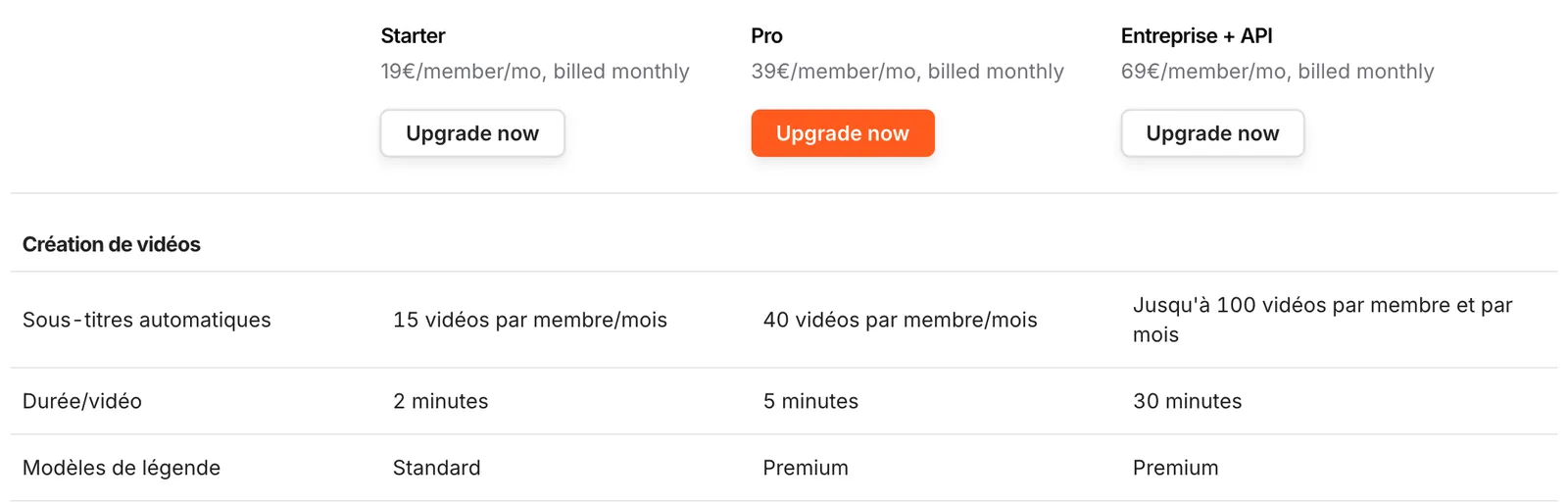
Haut du tableau des formules Submagic, vu depuis la France : la ligne « Durée/vidéo » décide de la formule (capture du 07/10/2026).
Exemple calculé : une vidéo de 12 minutes
Hypothèse suggérée par la page des formules (45 crédits = 15 vidéos en Starter) : chaque fichier importé compte pour une vidéo. Ce sont des calculs, pas des mesures.
- Starter : refusée d’un seul tenant (12 minutes > 2) ; en 12 ÷ 2 = 6 morceaux, elle prend 6 des 15 vidéos du mois et laisse six fichiers à remonter.
- Pro : refusée aussi (12 > 5) ; il faut 3 morceaux (5 + 5 + 2 minutes), soit 3 des 40 vidéos du mois.
- Business : acceptée en une fois (1 des 100 vidéos du mois), pour 69 € HT sur un mois, ou 41 € par mois en annuel, soit 41 × 12 = 492 € HT pour l’année.
- Essai : durée non publiée ; le centre d’aide parle seulement de « vidéos courtes » (vérifié le 07/10/2026).
Pour une seule vidéo YouTube de 12 minutes, YouTube Studio ou Clipchamp suffisent ; Business se justifie si vous publiez souvent des formats longs avec sous-titres animés. Crédits, Magic Clips, API et remboursement : voir notre fiche Submagic.
Sous-titres incrustés ou fichier SRT : que choisir ?
Des sous-titres incrustés s’affichent partout, même son coupé, mais restent figés après l’export, avec une vidéo par langue. Un fichier de sous-titres (.srt, par exemple) reste séparé, activé par le spectateur : il se corrige sans réexporter et s’ajoute langue par langue, si la plateforme l’accepte.
| Outil | Sous-titres incrustés | Fichier de sous-titres |
|---|---|---|
| YouTube Studio | Non : piste séparée | Téléchargeable, format non précisé par l’aide |
| Clipchamp | Oui, à l’export | Fichier .SRT documenté |
| Submagic | Oui, à l’export | Sous-titres seuls sur fond vert ou bleu (aide, mise à jour le 22/02/2025) ; .srt non documenté par l’aide |
Sources vérifiées le 07/10/2026.
Erreurs fréquentes
Publier sans relire les noms propres et les chiffres
À l’étape de correction, relisez d’abord les noms de marque et de personnes, les chiffres et les négations. Chez Submagic, le dictionnaire de mots personnalisés, qui fixe ces termes, n’apparaît qu’en formule Business (tableau comparatif).
Choisir une mauvaise langue
YouTube ne sous-titre que la langue par défaut (même avec plusieurs pistes audio), Clipchamp une langue par vidéo, et Submagic demande la langue à l’import : une vidéo bilingue sort en partie fausse. Séparez les passages ou corrigez-les à la main.
Oublier le format vertical
Choisissez le format final (9:16 pour TikTok, Reels et Shorts) avant de placer les sous-titres. Submagic propose 9:16, 16:9, 1:1 et 4:5 sous l’aperçu (aide sur les formats d’image, mise à jour le 30/09/2026).
Cacher le texte sous l’interface de l’application
Sur TikTok, Reels ou Shorts, légende, nom du compte et boutons recouvrent la vidéo : remontez les sous-titres vers le centre. Dans Submagic, le curseur Position Y (section STYLE) les déplace tous verticalement, pas à l’horizontale (aide sur la position).
Envoyer une vidéo sans voix nette
Sans parole audible, aucun outil ne génère de texte : Submagic le dit dans son aide, Clipchamp exige de la voix, et YouTube range le mauvais son parmi les causes d’échec.
Alternatives
- OpusClip : pour transformer une vidéo longue (podcast, interview, webinaire) en clips verticaux déjà sous-titrés et recadrés.
- SendShort : sous-titres automatiques dès la formule Starter, découpe de vidéos longues en shorts à partir de Professional ; pas d’essai gratuit (page tarifs, vérifiée le 07/10/2026).
D’autres outils pour découper et sous-titrer des vidéos courtes : notre page outils IA vidéo.
Questions fréquentes
Comment ajouter des sous-titres automatiques gratuitement ?
Avec YouTube Studio pour une vidéo publiée sur YouTube (sous-titres à relire), ou avec l’offre gratuite de Clipchamp pour incruster le texte dans l’image : sous-titres automatiques et export en 1080p sans filigrane (vérifié le 07/10/2026).
Les sous-titres automatiques de YouTube sont-ils fiables ?
YouTube ne publie pas de taux de précision et prévient que la qualité varie : prononciation, accents, dialectes et bruit de fond provoquent des erreurs. Il recommande de vérifier et de corriger chaque piste dans YouTube Studio.
Peut-on obtenir un fichier SRT ?
Oui avec Clipchamp, dont l’aide documente le bouton « Télécharger les sous-titres » au format .SRT. YouTube Studio permet de télécharger la piste, sans format précisé. Chez Submagic, l’export .srt n’apparaît que sur une page commerciale, pas dans le centre d’aide : vérifiez-le pendant l’essai (vérifié le 07/10/2026).
Submagic est-il gratuit ?
Non. L’essai gratuit couvre 3 vidéos courtes, avec filigrane ; la première formule coûte ensuite 19 € HT par mois, ou 12 € par mois en annuel, pour des vidéos de 2 minutes au plus.
Quelle formule Submagic pour une vidéo de plus de 5 minutes ?
Business, la seule formule à prix affiché qui accepte des vidéos jusqu’à 30 minutes (l’offre sur mesure, sur devis, fixe sa propre durée par vidéo) : 69 € HT par mois, ou 41 € par mois en annuel (vérifié le 07/10/2026). Starter et Pro imposent de découper la vidéo en morceaux de 2 ou 5 minutes.