Créer de la musique avec l’IA : Soundraw, Suno et ElevenLabs pas à pas (2026)
Créer de la musique avec l’IA en 2026 : musique de fond avec Soundraw, chanson avec Suno, prompts prêts à copier, prix et licences pour YouTube et Spotify.
Publié le . Mis à jour le . 17 min de lecture. Rédigé à partir des sources officielles, vérifiées à la date de mise à jour ; chaque prix renvoie à sa source. Notre méthode.
Sommaire
Ce tutoriel vous mène jusqu’à un morceau prêt à publier, selon votre besoin : une musique de fond instrumentale pour une vidéo ou un podcast avec Soundraw, une chanson avec paroles et voix avec Suno, ou un morceau chanté ou instrumental avec ElevenLabs. Chaque méthode tient en cinq ou six étapes. Un compte gratuit suffit pour générer et écouter ; pour télécharger et publier légalement, il faut un abonnement : Soundraw Creator à 9,99 € par mois, Suno Pro à 9 € par mois ou ElevenLabs Starter à 6 $ par mois hors taxes (tarifs Soundraw, tarifs Suno, tarifs ElevenLabs, vérifiés le 25/09/2026).
Les étapes suivent les centres d’aide, les pages tarifs et les conditions d’utilisation des trois éditeurs, consultés le 25/09/2026. Depuis la version de février 2025 de ce guide, Suno a remplacé tous ses modèles par la famille v6 et limité les téléchargements, Udio a coupé le téléchargement, et ElevenLabs s’est lancé dans la musique ; Boomy, dont l’offre actuelle n’a pas pu être vérifiée sur son site, sort du guide.
Transparence : Soundraw et ElevenLabs sont partenaires affiliés de Génie Artificiel. Les liens marqués « lien affilié » nous rapportent une commission si vous vous abonnez, sans surcoût pour vous. Nous ne touchons rien sur Suno.
Créer de la musique avec l’IA : quel outil pour quel besoin ?
| Votre besoin | Outil | Gratuit | Pour télécharger et publier | Ce qu’il ne fait pas |
|---|---|---|---|---|
| Musique de fond pour vidéo, podcast, publicité | Soundraw | Générer et écouter, sans téléchargement | Creator, 9,99 €/mois : téléchargements illimités en MP3 | Pas de voix ni de paroles, 5 min maximum |
| Chanson complète avec paroles et voix | Suno | 50 crédits par jour (modèle v6-mini), sans droits commerciaux | Pro, 9 €/mois : 20 téléchargements par mois | Pas de réglage fin mesure par mesure |
| Morceau chanté ou instrumental, en plus de la voix off | ElevenLabs | Usage personnel, mention « Eleven Music » obligatoire | Starter, 6 $ HT/mois ; Creator (22 $) pour Spotify | Film, télévision, radio et jeux commercialisés exclus hors Enterprise |
Sources : tarifs Soundraw, tarifs Suno, tarifs et conditions musique d’ElevenLabs, vérifiés le 25/09/2026. Prix de Soundraw et de Suno affichés en euros depuis la France ; ElevenLabs facture en dollars, hors taxes.
Et Udio ? Après son accord avec Universal Music Group, annoncé le 29 octobre 2025, Udio a désactivé le téléchargement de l’audio, des vidéos et des stems, et son centre d’aide l’indique toujours au 25/09/2026. On ne peut donc pas s’en servir pour une vidéo ou un projet commercial.
Pour le détail des prix et de la licence de Soundraw, et sa comparaison avec Suno et Udio, voyez notre fiche Soundraw : prix, licence et limites.
Musique de fond pour une vidéo ou un podcast avec Soundraw
Soundraw ne prend pas de consigne en texte libre : vous combinez des filtres, puis vous retouchez le morceau bloc par bloc. C’est ce qui permet de caler la musique sur la durée exacte d’un montage.
Étape 1 : créer un compte et choisir la bonne formule
Créez un compte sur Soundraw (lien affilié : nous touchons une commission si vous prenez un abonnement, sans surcoût pour vous). Le compte gratuit permet de générer, retoucher et mettre en favoris, mais pas de télécharger (aide « gratuit ou payant », vérifié le 25/09/2026). Préparez votre morceau gratuitement, abonnez-vous au moment de télécharger.
| Formule | Mensuel | Annuel (par mois) | Téléchargements | Formats | Sortie sur Spotify, Apple Music… |
|---|---|---|---|---|---|
| Creator | 9,99 € | 5,83 € | Illimités | MP3 | Non |
| Artist Starter | 19,99 € | 10,75 € | 10 par mois | MP3 | Oui |
| Artist Pro | 29,99 € | 12,42 € | 20 par mois | MP3, WAV, stems | Oui |
| Artist Unlimited | 49,99 € | 17,42 € | Illimités | MP3, WAV, stems | Oui |
Prix de la page tarifs, vérifiés le 25/09/2026. Ces formules sont réservées aux particuliers et aux entreprises de moins de 10 salariés. Pour une vidéo YouTube, un podcast ou une publicité, Creator suffit.
Étape 2 : régler la durée et le tempo
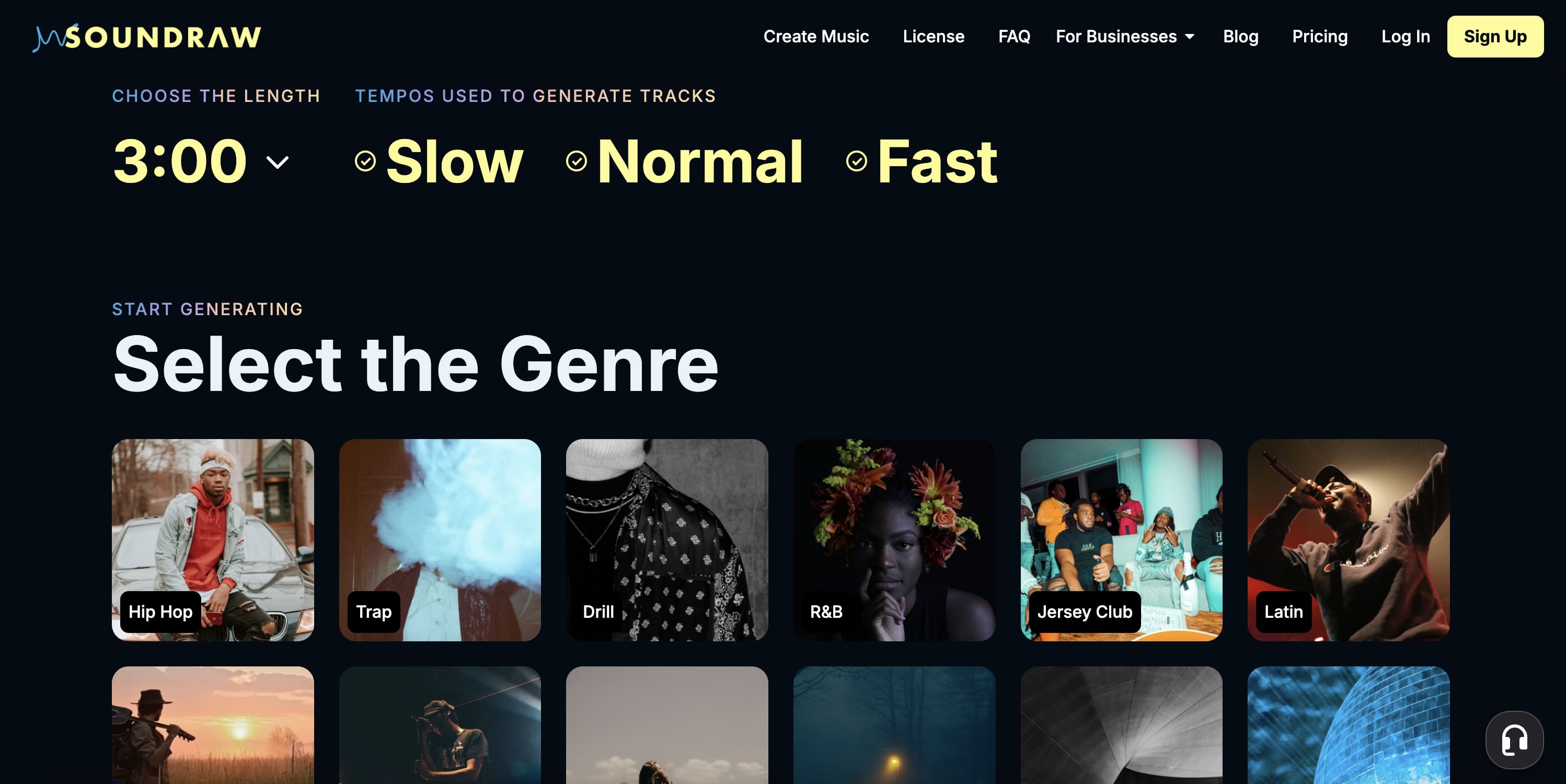
Sur la page de génération, commencez par la durée (« Choose the length », 3:00 par défaut) : indiquez celle de votre montage, 5 minutes au plus. Cochez ensuite un ou plusieurs tempos parmi Slow, Normal et Fast.
Étape 3 : choisir un genre, une ambiance ou un thème
Soundraw propose trois entrées : le genre (« Select the Genre »), l’ambiance (« Select the Mood ») et le thème d’usage (« Select the Theme »). Il renvoie une liste de morceaux avec leur tonalité, leur tempo et leur durée ; relancez la génération pour en obtenir d’autres. Quelques combinaisons de départ, avec des filtres présents sur la page au 25/09/2026 :
| Projet | Genre | Ambiance | Thème |
|---|---|---|---|
| Vlog de voyage | Acoustic ou Pop | Happy, Hopeful | Travel, Vlogs |
| Tutoriel, vidéo d’entreprise | Lofi Hip Hop ou Electronica | Laid Back | Tutorials, Corporate |
| Générique de podcast | Beats ou Funk | Happy | Broadcasting |
| Bande-annonce, publicité | Orchestra | Epic | Ads & Trailers |
| Documentaire | Ambient | Mysterious, Peaceful | Documentary |
Pour écouter la musique sur vos images avant de payer, glissez votre vidéo dans la fenêtre « Video Preview ».
Étape 4 : caler le morceau sur le montage
Ouvrez le morceau retenu. Il est découpé en blocs de quelques mesures. D’après le guide d’édition (vérifié le 25/09/2026) :
- Survolez un bloc et cliquez sur la corbeille pour le supprimer, ou sur le « + » entre deux blocs pour en ajouter un.
- Réglez l’énergie de chaque bloc avec sa barre (Quiet, Mid, Intense, Extreme) : calme sous une interview, intense sur un temps fort.
- Ajustez la durée (Length), le tempo (BPM), la tonalité (Key, parmi celles proposées) et le volume.
Étape 5 : affiner dans le Mixer
Cliquez sur Mixer pour activer ou couper chaque groupe d’instruments (Melody, Backing, Bass, Drums) et les transitions (Fill) bloc par bloc. Un clic droit sur le bord d’un bloc pose un fondu d’entrée ou de sortie. Astuce utile sous une voix off : coupez la mélodie sur les passages parlés et gardez la basse et la batterie.
Étape 6 : télécharger et garder la preuve de licence
Téléchargez le morceau : MP3 avec Creator ; MP3, WAV et stems (pistes séparées en WAV) avec Artist Pro et Unlimited. Le MIDI n’est pas proposé (aide sur les formats, vérifié le 25/09/2026). Pour un morceau de plus de 5 minutes, l’aide conseille de retirer l’outro puis de boucler le morceau dans le logiciel de montage.
Les morceaux téléchargés pendant l’abonnement restent sous licence à vie, même après résiliation, sauf les contenus de méditation, lo-fi ou relaxation publiés sans modification (page tarifs, vérifiée le 25/09/2026). Notez le titre et la date de téléchargement : ils serviront en cas de réclamation sur YouTube (voir plus bas).
Créer une chanson avec paroles avec Suno
Suno génère une chanson complète, instrumentation et voix comprises, à partir d’une description et, si vous le voulez, de vos propres paroles. Depuis le 9 septembre 2026, il fonctionne avec trois modèles : v6-mini pour tous, v6 et v6-wild (plus imprévisible) pour les abonnés Pro et Premier ; les anciens modèles ont été retirés (FAQ v6, consultée le 25/09/2026). Les libellés cités ci-dessous sont ceux de l’interface anglaise ; elle peut s’afficher traduite.
Étape 1 : s’abonner avant de générer la version finale
C’est le point le plus important. Chez Suno, les droits dépendent de la formule au moment où la chanson est créée, pas au moment du téléchargement :
- Gratuit : 50 crédits par jour, sans droits commerciaux. Suno garde la propriété des chansons, utilisables seulement à titre personnel. Les comptes créés avant le 3 septembre 2026 ont en plus 7 téléchargements d’essai à vie, eux aussi pour un usage personnel (aide sur les téléchargements d’essai, vérifié le 25/09/2026).
- S’abonner ensuite ne rend pas les droits rétroactifs : une chanson créée en gratuit reste non commerciale (aide Suno, vérifié le 25/09/2026).
- Pro ou Premier : vous êtes considéré comme propriétaire des chansons créées pendant l’abonnement, et vous gardez les droits commerciaux après résiliation (aide sur la propriété, vérifié le 25/09/2026).
| Formule | Mensuel | Annuel (par mois) | Crédits | Téléchargements | Droits commerciaux |
|---|---|---|---|---|---|
| Gratuit | 0 € | 0 € | 50 par jour | Aucun par mois | Non |
| Pro | 9 € | 7,20 € | 2 500 par mois | 20 par mois | Oui |
| Premier | 28 € | 22 € | 10 000 par mois | 60 par mois | Oui |
Prix affichés depuis la France sur la page tarifs, taxes calculées au paiement, vérifiés le 25/09/2026. Une génération produit deux versions et coûte 10 crédits (FAQ v6). Premier ajoute Suno Studio (éditeur multipiste avec export MIDI) et la séparation avancée des pistes.
Méthode économique : explorez en gratuit, puis abonnez-vous le mois où vous produisez la version à publier et régénérez-la sous Pro.
Étape 2 : une première idée en mode Simple
Ouvrez Create (suno.com/create). En mode Simple, décrivez la chanson en une ou deux phrases : genre, ambiance, sujet, type de voix. Cliquez sur Create : Suno renvoie deux versions. Exemple à copier :
Une chanson pop française lumineuse sur un départ en vacances en train, guitare acoustique et piano, refrain entraînant, voix féminine douce
Pour un jingle de podcast, soyez aussi précis sur la longueur et le texte chanté. Suno ne garantit pas une durée au mot près : prévoyez de couper au montage.
Jingle court et énergique pour un podcast tech en français, pop-rock, voix masculine, une seule phrase chantée : « Parlons tech, parlons demain »
Étape 3 : écrire le style et les paroles en mode Advanced
Le mode Advanced (appelé Custom dans d’anciennes pages d’aide) sépare deux champs : le style et les paroles (guide Suno et aide sur les paroles, vérifiés le 25/09/2026).
Dans le champ du style, listez genre, instruments, tempo, ambiance et type de voix. Nous les donnons en anglais, la langue des exemples de Suno :
french pop, acoustic guitar, warm piano, light drums, upbeat, 110 bpm, female vocals, catchy chorus
Dans le champ des paroles, balisez la structure entre crochets : Suno lit [Verse], [Chorus] ou [Bridge] comme des indications, pas comme du texte à chanter. Voici une structure complète, avec des paroles originales à remplacer par les vôtres :
[Intro]

[Verse]
Le quai s’allume, j’ai laissé mes clés
Un sac trop lourd et l’été à rattraper
La vitre défile, les champs deviennent bleus
Je compte les gares et je ferme les yeux

[Chorus]
On part, on part, sans regarder derrière
Un billet, un rêve et la mer en lumière
On part, on part, la ville peut attendre
Le soleil nous doit bien ça, on va le prendre

[Verse]
Un inconnu rit, le café est froid
La radio grésille une chanson d’autrefois
Le temps ralentit à chaque virage
Et mon téléphone n’a plus de réseau, tant mieux

[Chorus]
On part, on part, sans regarder derrière
Un billet, un rêve et la mer en lumière
On part, on part, la ville peut attendre
Le soleil nous doit bien ça, on va le prendre

[Bridge]
Et si demain n’avait pas d’horaire

[Chorus]
On part, on part, sans regarder derrière

[Outro]
Pour une musique sans voix, activez Instrumental et laissez les paroles vides. Si vous écrivez vous-même vos paroles, elles restent à vous quelle que soit la formule, selon Suno.
Étape 4 : ajuster les réglages avancés
Sous les deux champs, les options avancées permettent d’exclure des styles (utile pour écarter « autotune » ou « rap » par exemple), de choisir le genre de la voix et de doser deux curseurs : Weirdness (plus ou moins d’audace) et Style Influence (poids donné à votre description de style). Le sélecteur de modèle permet de passer de v6 à v6-wild. Pour une chanson de plus de deux minutes, Suno recommande le Max Mode, qui coûte davantage de crédits (FAQ v6, vérifiée le 25/09/2026).
Étape 5 : retoucher la meilleure version
Écoutez les deux versions et gardez la meilleure. Pour corriger :
- Reuse Prompt (menu « … » de la chanson) recharge le style, les paroles et le titre pour générer une variante ;
- Extend remplace la fin du morceau à partir du moment choisi (aide Suno, vérifiée le 25/09/2026) ;
- avec v6, on peut aussi modifier une section décrite en langage courant ou changer un seul mot des paroles sans tout régénérer (FAQ v6).
Étape 6 : télécharger
Téléchargez depuis la page de la chanson. Chaque téléchargement est décompté de votre quota mensuel (20 en Pro, 60 en Premier), y compris pour les chansons créées avant le 3 septembre 2026 ; on peut acheter des téléchargements supplémentaires (annonce de Suno, vérifiée le 25/09/2026). Téléchargez seulement les versions finales. Les conditions d’utilisation interdisent de récupérer une chanson autrement (enregistrement du son, extraction du flux) et de retirer le filigrane ou les métadonnées que Suno ajoute (conditions d’utilisation, révisées le 10/08/2026).
Créer une musique avec ElevenLabs
Si vous utilisez déjà ElevenLabs pour la voix off, son générateur de musique évite un deuxième abonnement. Le modèle Music v2.5, par défaut depuis le 11 septembre 2026, produit des morceaux de 3 secondes à 5 minutes, avec ou sans paroles, en plusieurs langues (documentation musique, vérifiée le 25/09/2026). Prix et autres fonctions dans notre fiche ElevenLabs.
Étape 1 : choisir la formule selon la diffusion prévue
Créez un compte sur ElevenLabs (lien affilié : nous touchons une commission si vous prenez un abonnement, sans surcoût pour vous). Toutes les fonctions puisent dans le même stock de crédits ; la musique coûte 900 crédits par minute (tarifs, vérifiés le 25/09/2026). Les droits dépendent de la formule (conditions musique, mises à jour le 26/05/2026, et règles de publication, vérifiées le 25/09/2026) :
| Formule | Prix mensuel (HT) | Usage des morceaux | Spotify, Apple Music… |
|---|---|---|---|
| Gratuit | 0 $ | Personnel, mention « Eleven Music » si vous diffusez | Non |
| Starter | 6 $ | Commercial en ligne et hors ligne (vidéos, publicités, réseaux sociaux) | Non |
| Creator | 22 $ (11 $ le premier mois) | Idem | Oui |
| Pro | 99 $ | Idem | Oui |
Selon ces conditions, les formules Gratuit à Pro sont réservées à un usage individuel ; une structure passe par Scale (moins de 10 salariés) ou Business (moins de 50). Jusqu’à Business, le cinéma, la télévision, la radio et les jeux vidéo commercialisés sur plusieurs plateformes restent exclus : il faut une licence Enterprise. Si vous résiliez, vous gardez le droit d’utiliser les morceaux créés sous votre ancienne formule.
Étape 2 : décrire le morceau
Ouvrez Music dans l’application (elevenlabs.io/app/music). ElevenLabs insiste sur un prompt descriptif et détaillé (guide Music, vérifié le 25/09/2026). Exemple pour une vidéo, en anglais comme dans la documentation :
Instrumental lo-fi hip-hop track for a cooking video, soft electric piano, dusty drums, warm bass, 85 BPM, cozy and relaxed mood, gentle fade-out ending
Exemple pour une chanson :
Upbeat French pop song about a summer train trip, acoustic guitar and piano, female vocals, catchy chorus, verse-chorus-bridge structure
Vous pouvez aussi ajouter une référence audio courte (environ 30 secondes) pour guider le son.
Étape 3 : régler le nombre de versions et la durée
Choisissez le nombre de variantes à générer et la durée : une valeur fixe (30 s, 1 min…) ou « Auto ». Pour une musique de fond, fixez la durée de votre montage.
Étape 4 : retoucher section par section
Le morceau généré s’affiche par sections. Cliquez dans le texte d’une section pour modifier ses paroles ou sa consigne, ajoutez une partie avec + Add Section, ou changez le style d’une seule section (« Edit styles of this section »). Quand le message « Song composition has changed » apparaît, cliquez sur Generate : seules les modifications sont recalculées.
Étape 5 : télécharger
Cliquez sur Download : MP3 en 44,1 kHz (128 à 192 kbps), et WAV selon la formule (documentation musique, vérifiée le 25/09/2026). Share crée un lien d’écoute avec visualiseur.
Exporter et publier : YouTube, Spotify et Content ID
| Soundraw | Suno | ElevenLabs | |
|---|---|---|---|
| Vidéo YouTube monétisée | Oui, toutes formules payantes | Oui, si la chanson a été créée et téléchargée sous Pro ou Premier | Oui, dès Starter |
| Sortie sur Spotify, Apple Music | Formules Artist, morceau modifié seulement | Oui, avec Pro ou Premier | Dès Creator |
| Déclaration dans Content ID | Interdite | Non traitée par l’aide de Suno | Non traitée par les conditions musique |
| Après résiliation | Licence à vie sur les morceaux téléchargés | Droits conservés | Droits de l’ancienne formule conservés |
Sources : licence Soundraw, aide Suno sur la distribution, conditions musique ElevenLabs, vérifiées le 25/09/2026.
Soundraw sur YouTube. Vous pouvez monétiser, mais pas déclarer la musique dans Content ID (aide Content ID, vérifiée le 25/09/2026). Si une réclamation automatique apparaît quand même, la procédure de Soundraw consiste à la contester depuis YouTube Studio en citant votre licence ; les revenus publicitaires peuvent être suspendus le temps de la contestation.
Soundraw sur Spotify. Seules les formules Artist le permettent, et seulement après avoir modifié le morceau (voix, remix, instrument joué par vous) : le résultat doit sonner nettement différent du morceau téléchargé (page licence, vérifiée le 25/09/2026).
Suno sur Spotify. Une chanson créée sous Pro ou Premier peut être distribuée via le distributeur de votre choix. Suno rappelle de ne pas monétiser une chanson dont vous n’avez pas tous les droits, par exemple sur les paroles de quelqu’un d’autre (aide Suno, vérifiée le 25/09/2026). Ses conditions précisent aussi que des ayants droit peuvent percevoir des revenus liés à la diffusion des morceaux sur des plateformes tierces, et que chaque plateforme reste libre de ses propres règles.
Qui possède la musique ? Chez Suno, les abonnés Pro et Premier reçoivent les droits de Suno sur leurs chansons, sans garantie qu’un droit d’auteur existe sur une œuvre générée (conditions d’utilisation). Son aide sur le droit d’auteur (vérifiée le 25/09/2026) rappelle qu’aux États-Unis une musique faite à 100 % par IA n’est pas protégeable, alors que des paroles écrites par vous le sont : c’est un argument pour écrire vos propres paroles. Chez Soundraw, vous obtenez une licence non exclusive : Soundraw garde les droits sur l’enregistrement, vous possédez ce que vous ajoutez.
Signaler l’IA. YouTube cite la musique générée par IA parmi les exemples de contenus réalistes à déclarer avec le réglage « AI use » de YouTube Studio ; selon YouTube, cette mention ne limite ni l’audience ni la monétisation (aide YouTube, vérifiée le 25/09/2026). Spotify retire les morceaux qui imitent la voix d’un autre artiste sans son accord et filtre le spam musical (annonce Spotify, 25/09/2025).
Erreurs fréquentes
- Produire la version finale sur Suno en gratuit puis s’abonner pour la publier : les droits ne sont pas rétroactifs. Régénérez-la sous Pro.
- Gaspiller les téléchargements Suno sur des essais : 20 par mois en Pro, anciennes chansons comprises.
- Déclarer un morceau Soundraw dans Content ID, directement ou via l’option d’un distributeur : c’est interdit par la licence.
- Sortir un morceau Soundraw brut sur Spotify, ou avec la formule Creator : il faut une formule Artist et un morceau modifié.
- Prendre ElevenLabs Starter pour sortir un titre : la diffusion en streaming commence à Creator.
- Citer un artiste ou imiter sa voix dans la consigne : Spotify retire les imitations de voix non autorisées, et une chanson sur les paroles d’un autre ne se monétise pas.
- Enregistrer le son au lieu de le télécharger : Suno l’interdit, et un fichier ainsi obtenu n’ouvre aucun droit commercial.
- Compter sur Udio pour une vidéo : le téléchargement y est désactivé.
Questions fréquentes
Peut-on créer de la musique avec l’IA gratuitement ?
Oui pour créer et écouter : Suno donne 50 crédits par jour, Soundraw et ElevenLabs ont un compte gratuit. Non pour publier : Suno et ElevenLabs réservent le gratuit à un usage personnel, et Soundraw ne permet aucun téléchargement sans abonnement (vérifié le 25/09/2026).
Peut-on utiliser une musique IA sur une chaîne YouTube monétisée ?
Oui, avec une formule payante : n’importe laquelle chez Soundraw, Pro ou Premier chez Suno (chanson créée pendant l’abonnement), Starter ou plus chez ElevenLabs. En cas de réclamation Content ID sur un morceau Soundraw, contestez-la dans YouTube Studio avec votre licence.
Peut-on publier une chanson créée avec Suno sur Spotify ?
Oui, si elle a été créée sous Pro ou Premier et téléchargée normalement. Passez par un distributeur, vérifiez ses règles sur la musique générée par IA et n’utilisez pas de paroles ou de voix appartenant à d’autres.
Quelle IA pour une musique de fond sans problème de droits ?
Soundraw : durée et intensité réglables, téléchargements illimités dès 9,99 € par mois et licence pensée pour la vidéo. Son modèle est entraîné sur la musique de ses propres producteurs, selon l’éditeur. Pour la suite d’une production audio, voyez aussi notre tutoriel pour automatiser un podcast.
Soundraw peut-il chanter ?
Non. Soundraw ne produit que des instrumentaux. Pour une voix chantée, utilisez Suno ou ElevenLabs, ou posez votre propre voix sur un morceau Soundraw exporté en stems (formules Artist Pro et Unlimited).